
この記事の要点
- まとめる前に、項目名と入力ルールをそろえる
- ファイルを一つにするか、データを一か所に集めるかは、人数と更新頻度で選ぶ
- 元のファイルは、切り替え期間が終わるまで残しておく
散らばったExcelを一つにまとめるには、まず各ファイルの項目と入力ルールをそろえ、次にデータの置き場所を一か所に決めます。単にファイルを結合するだけでは、表記のずれが残り、集計のたびに手直しが必要になります。
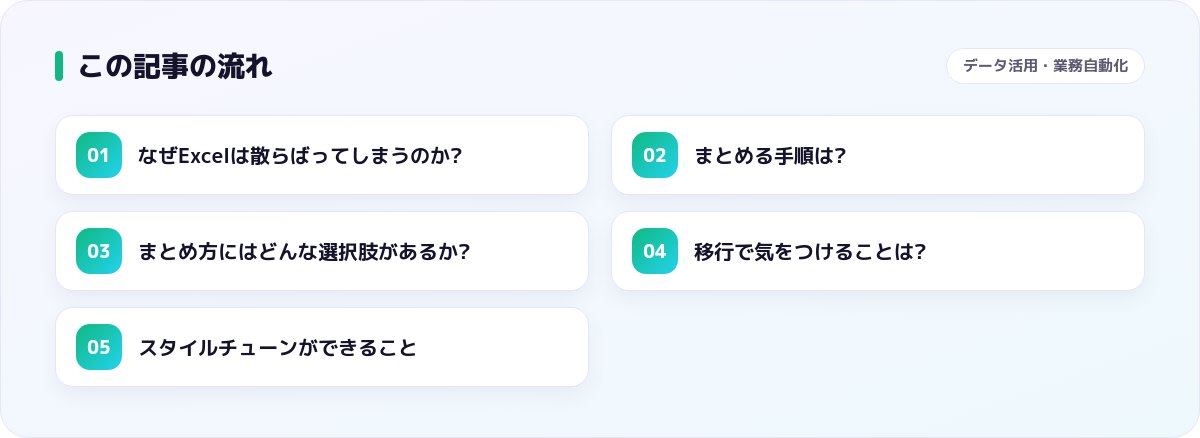
なぜExcelは散らばってしまうのか?
散らばる原因は、便利さゆえに誰でも自由に作れることです。担当者ごとに作った表が増え、どれが最新か分からなくなります。
- 担当者ごとに、項目や並び順が違う
- コピーが何通りも存在し、最新が不明
- メールで送るたびにファイルが増える
- 作った人しか構造を知らない
まとめる手順は?
手順は、現状の棚卸し、項目の統一、置き場所の決定、移行、切り替えの順です。
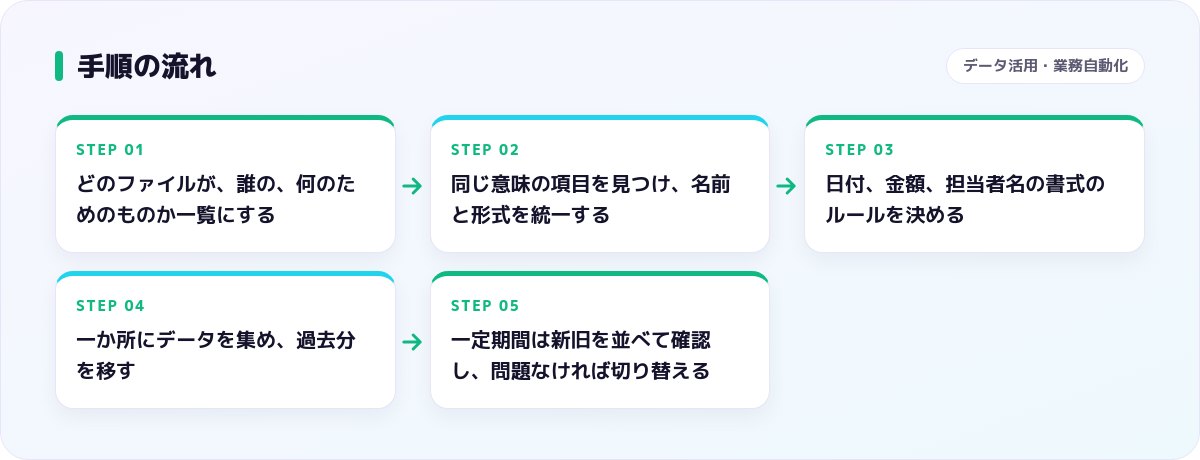
- どのファイルが、誰の、何のためのものか一覧にする
- 同じ意味の項目を見つけ、名前と形式を統一する
- 日付、金額、担当者名の書式のルールを決める
- 一か所にデータを集め、過去分を移す
- 一定期間は新旧を並べて確認し、問題なければ切り替える
まとめ方にはどんな選択肢があるか?
選択肢は大きく三つです。使う人数と更新の頻度に合わせて選びます。
| 方法 | 向いている場合 | 注意点 |
|---|---|---|
| 一つのExcelに集約 | 少人数、更新が少ない | 同時編集や破損に弱い |
| 共有ファイルを一か所に置く | ファイルの形を保ちたい | 最新の管理が必要 |
| データベースや業務システムに集約 | 多人数、更新が多い | 設計と移行の準備が必要 |
移行で気をつけることは?
気をつけるのは、元データの確認と、記録の保存です。移行の途中で数字が変わらないよう、件数や合計を移行前後で照合します。
- 移行前後の件数・合計を照合する
- 元のファイルは、切り替え完了まで保管する
- 変更の履歴を残し、誰がいつ直したか追える状態にする
スタイルチューンができること
スタイルチューンは、直せる人がいなくなった社内の基幹ポータルをソース解析して再構築し、改修記録・バージョン管理・リリースノートを決まりとして整備した実績があります。Excelの集約から業務システムへの移行まで、状況に合わせた設計をご提案できます。業務システムの開発・運用を、設計から改善まで一つの窓口で担当します。
散らばったデータの整理についてのご相談は、お問い合わせフォームからお気軽にどうぞ。